
Tutorial: Instalación de Servidor Hytale en Google Cloud Platform
- Fabrizio Piminchumo
- DevOps , Cloud , Gaming
- 10 Jan, 2026
Tutorial: Instalación de Servidor Hytale en Google Cloud Platform
Introducción
Este tutorial proporciona una guía paso a paso para desplegar un servidor Hytale en Google Cloud Platform (GCP) utilizando Compute Engine. Se cubrirán todos los pasos necesarios, desde la creación de la máquina virtual hasta la ejecución completa del servidor.
Requisitos Previos
- Cuenta activa en Google Cloud Platform
- Acceso a la consola de GCP
- Credenciales de Hytale válidas (cuenta de Hytale creada)
- Conocimientos básicos de línea de comandos Linux
Paso 1: Crear la Máquina Virtual en GCP
1.1 Usando gcloud CLI
Ejecuta el siguiente comando para crear una instancia de Compute Engine con las especificaciones optimizadas para un servidor Hytale:
gcloud compute instances create prd-ec-vm-hytale-usw1-03 \
--project=ec-prd-ti-project \
--zone=us-west1-c \
--machine-type=n2-standard-2 \
--network-interface=network-tier=PREMIUM,stack-type=IPV4_ONLY,subnet=prd-ec-vpc-global \
--metadata=enable-oslogin=true \
--maintenance-policy=MIGRATE \
--provisioning-model=STANDARD \
--service-account=590126714092-compute@developer.gserviceaccount.com \
--scopes=https://www.googleapis.com/auth/devstorage.read_only,https://www.googleapis.com/auth/logging.write,https://www.googleapis.com/auth/monitoring.write,https://www.googleapis.com/auth/service.management.readonly,https://www.googleapis.com/auth/servicecontrol,https://www.googleapis.com/auth/trace.append \
--create-disk=auto-delete=yes,boot=yes,device-name=prd-ec-vm-hytale-usw1-03,disk-resource-policy=projects/ec-prd-ti-project/regions/us-west1/resourcePolicies/default-schedule-1,image=projects/debian-cloud/global/images/debian-13-trixie-v20260114,mode=rw,size=30,type=pd-standard \
--no-shielded-secure-boot \
--shielded-vtpm \
--shielded-integrity-monitoring \
--labels=goog-ec-src=vm_add-gcloud \
--reservation-affinity=any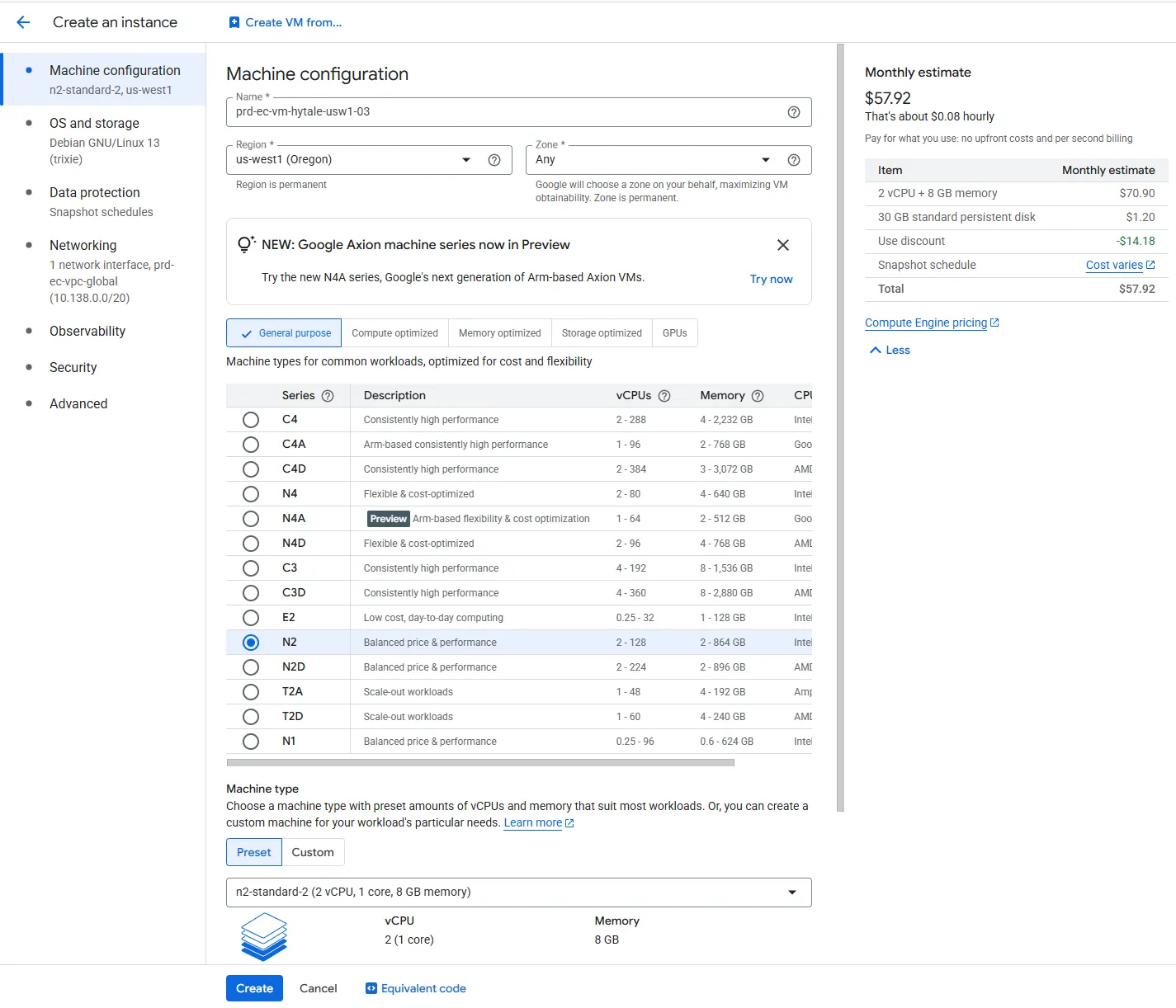
1.2 Especificaciones de la Instancia
| Parámetro | Valor | Descripción |
|---|---|---|
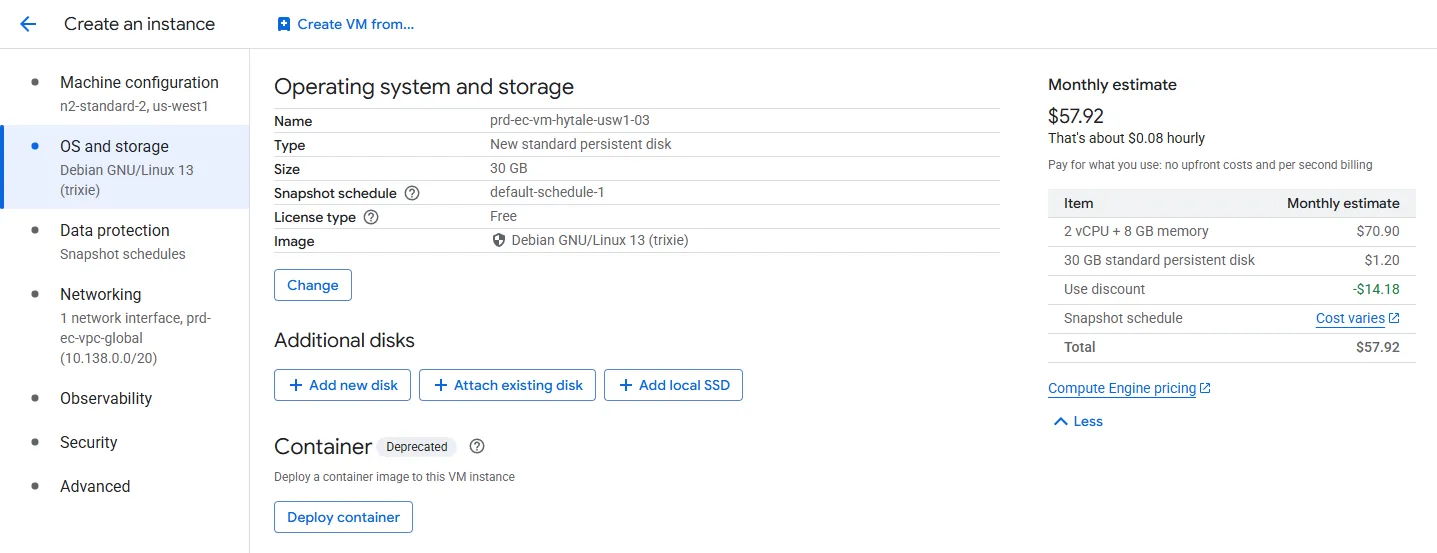
| Machine Type | n2-standard-2 | 2 vCPU, 8 GB RAM |
| Imagen | Debian 13 Trixie | Sistema operativo base |
| Disco | 30 GB | Almacenamiento persistente estándar |
| Zona | us-west1-c | Ubicación geográfica |
| Red | IPV4_ONLY | Conectividad de red |
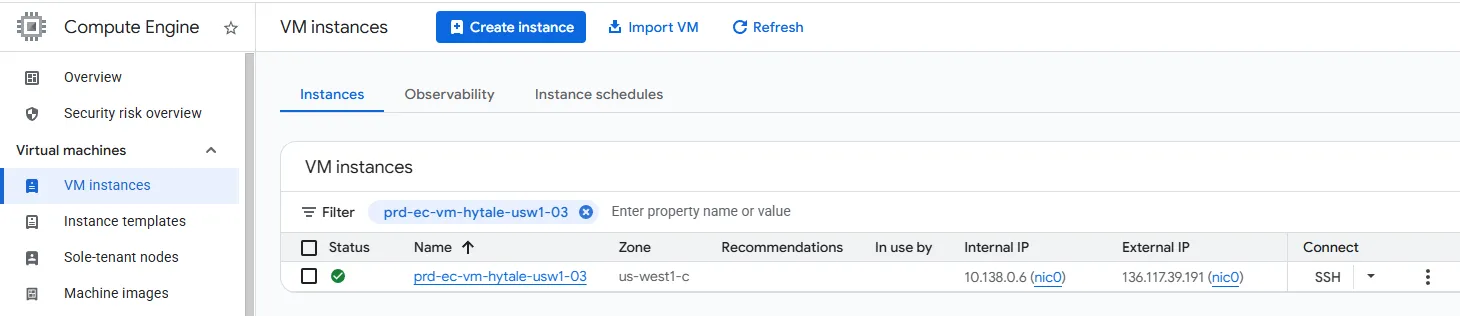
1.3 Confirmación
Una vez completado el comando, recibirás una confirmación con los detalles de la instancia creada.
Paso 2: Conectarse a la Máquina Virtual
Conéctate a tu instancia de Compute Engine usando SSH a través de la consola de GCP o mediante gcloud CLI:
gcloud compute ssh prd-ec-vm-hytale-usw1-03 --zone=us-west1-c --project=ec-prd-ti-projectPaso 3: Instalar Java 25
El servidor Hytale requiere Java para ejecutarse. Instala OpenJDK 25:
3.1 Actualizar el Repositorio de Paquetes
sudo apt update3.2 Instalar OpenJDK 25
sudo apt install openjdk-25-jdkSe instalará automáticamente con sus dependencias. El tamaño total de descarga es aproximadamente 244 MB y requiere 802 MB de espacio en disco.
3.3 Verificar la Instalación
Confirma que Java se instaló correctamente:
java -versionSalida esperada:
openjdk version "25.0.1" 2025-10-21
OpenJDK Runtime Environment (build 25.0.1+8-Debian-1deb13u1)
OpenJDK 64-Bit Server VM (build 25.0.1+8-Debian-1deb13u1, mixed mode, sharing)
Paso 4: Descargar el Servidor Hytale
4.1 Crear Directorio de Trabajo
Crea un directorio para organizar los archivos del servidor:
mkdir hytale
cd hytale
4.2 Descargar el Hytale Downloader
Descarga la herramienta oficial de descarga de Hytale:
wget https://downloader.hytale.com/hytale-downloader.zipTamaño esperado: ~9.3 MB
4.3 Instalar Unzip (si es necesario)
sudo apt install unzip4.4 Extraer el Downloader
unzip hytale-downloader.zipSe extraerán los siguientes archivos:
hytale-downloader-linux-amd64(ejecutable para Linux)hytale-downloader-windows-amd64.exe(ejecutable para Windows)QUICKSTART.md(guía rápida)
Paso 5: Autenticar y Descargar el Servidor
5.1 Hacer el Downloader Ejecutable
chmod +x hytale-downloader-linux-amd645.2 Ejecutar el Downloader
./hytale-downloader-linux-amd645.3 Completar la Autenticación OAuth
El downloader mostrará un mensaje como este:
Please visit the following URL to authenticate:
https://oauth.accounts.hytale.com/oauth2/device/verify?user_code=pKdYNwYu
Or visit the following URL and enter the code:
https://oauth.accounts.hytale.com/oauth2/device/verify
Authorization code: pKdYNwYu
Pasos:
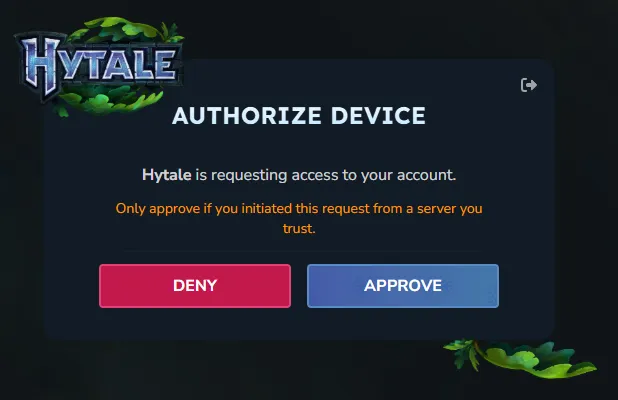
- Abre la URL proporcionada en tu navegador
- Ingresa el código de autorización que se muestra
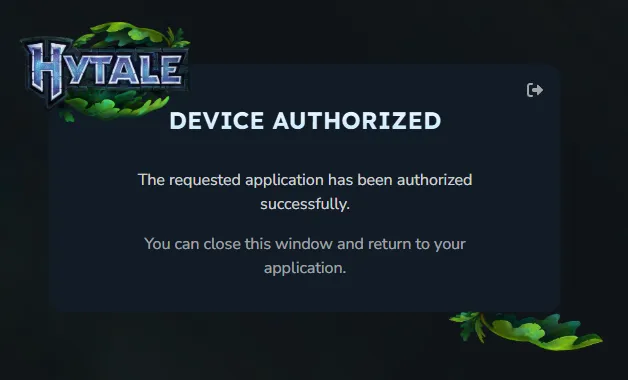
- Haz clic en “Aprobar” en la página de autenticación
- El servidor se descargará automáticamente
5.4 Verificar la Descarga
Una vez completada, verifica los archivos descargados:
ls -lArchivos esperados:
2026.01.15-c04fdfe10.zip(~1.4 GB) - Archivo principal del servidorhytale-downloader-linux-amd64- Herramienta de descargaQUICKSTART.md- Documentación
Paso 6: Extraer y Organizar Archivos del Servidor
6.1 Crear Carpeta del Servidor
mkdir server
mv 2026.01.15-c04fdfe10.zip server/
cd server/
6.2 Extraer el Archivo del Servidor
unzip 2026.01.15-c04fdfe10.zipSe extraerán:
- Carpeta
Server/(contieneHytaleServer.jaryHytaleServer.aot) Assets.zip(~3.5 GB) - Archivos de assets del servidor
6.3 Verificar la Estructura
ls -lEstructura esperada:
├── 2026.01.15-c04fdfe10.zip
├── Assets.zip
└── Server/
    ├── HytaleServer.aot
    ├── HytaleServer.jar
    └── Licenses/
Paso 7: Ejecutar el Servidor Hytale
7.1 Navegar al Directorio del Servidor
cd Server/7.2 Iniciar el Servidor
Ejecuta el servidor con el siguiente comando:
Nota: En este comando utilizamos
~/hytale(que equivale a/home/tu_usuario/hytale). Asegúrate de ajustar la ruta si descargaste el servidor en una ubicación diferente.
java -jar ~/hytale/server/Server/HytaleServer.jar --bind 0.0.0.0:5520 --assets ~/hytale/server/Assets.zipParámetros:
--bind 0.0.0.0:5520- Vincula el servidor a todos los interfaces de red en el puerto 5520--assets [path]- Especifica la ruta al archivo de assets
7.3 Salida Esperada
El servidor mostrará mensajes de inicialización:
[2026/01/15 16:00:09   INFO] [Hytale] Logger Initialized
[2026/01/15 16:00:09   INFO] [HytaleServer] Starting HytaleServer
[2026/01/15 16:00:10   INFO] [HytaleServer] Authentication mode: AUTHENTICATED
[2026/01/15 16:00:10   INFO] [ServerAuthManager] No server tokens configured. Use /auth login to authenticate...
El servidor completará la inicialización en aproximadamente 24-25 segundos.
Paso 8: Autenticar el Servidor
8.1 Ejecutar Comando de Autenticación
Una vez que el servidor esté activo, ejecuta en la consola del servidor:
/auth login device8.2 Autorizar Acceso
El servidor mostrará:
DEVICE AUTHORIZATION
===================================================================
Visit: https://oauth.accounts.hytale.com/oauth2/device/verify
Enter code: TXzRTQDc
Or visit: https://oauth.accounts.hytale.com/oauth2/device/verify?user_code=TXzRTQDc
===================================================================
Waiting for authorization (expires in 599 seconds)...
Pasos:
- Abre la URL en tu navegador
- Ingresa el código mostrado
- Autoriza el acceso para el servidor
- La autenticación se completará automáticamente
8.3 Confirmación de Autenticación
Recibirás un mensaje confirmando el éxito de la autenticación.
Paso 9: Configurar Almacenamiento de Credenciales
9.1 Cambiar Tipo de Almacenamiento
Para mayor seguridad, cambia el almacenamiento de credenciales a encriptado:
/auth persistence Encrypted9.2 Confirmación
Recibirás el mensaje:
[INFO] [ServerAuthManager] Swapped credential store to: EncryptedAuthCredentialStoreProvider
Credential storage changed to: Encrypted
Configuración Adicional Recomendada
Firewall de GCP
Configura las reglas de firewall para permitir conexiones al servidor:
gcloud compute firewall-rules create allow-hytale \
--allow=tcp:5520 \
--source-ranges=0.0.0.0/0 \
--description="Allow Hytale server connections"
Monitoreo
Monitorea el rendimiento de la instancia:
- CPU utilization
- Memoria RAM utilizada
- Ancho de banda de red
- Espacio en disco disponible
Copias de Seguridad
Configura snapshots automáticos del disco para proteger tus datos:
gcloud compute disks create-snapshot [DISK_NAME] \
--project=ec-prd-ti-project
Solución de Problemas
Servidor no inicia
- Verifica que Java 25 esté instalado correctamente:
java -version - Comprueba que los archivos
HytaleServer.jaryAssets.zipexistan - Revisa los permisos del directorio:
ls -l
Error de autenticación
- Asegúrate de tener una cuenta de Hytale válida
- Verifica que el código de autorización no haya expirado (599 segundos)
- Intenta de nuevo con
/auth login device
Problemas de conectividad
- Abre el puerto 5520 en el firewall de GCP
- Verifica que
--bind 0.0.0.0:5520esté correctamente configurado - Comprueba la IP pública de la instancia